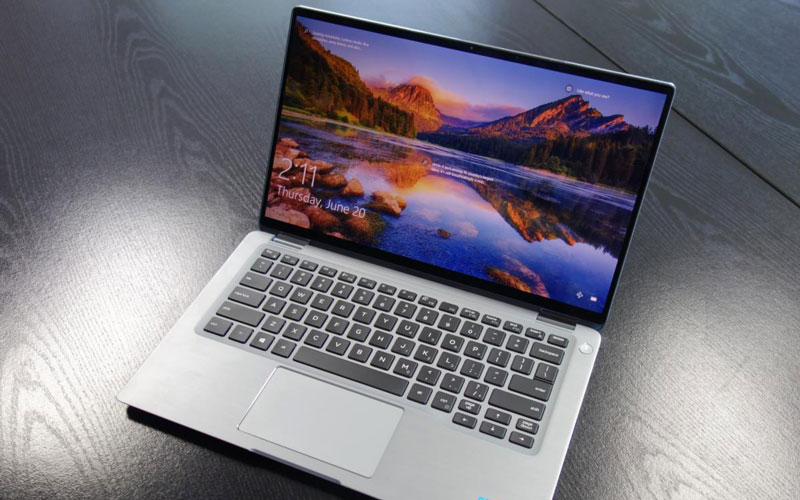
Sửa máy tính tại nhà quận thủ đức cho biết Cài đặt & sử dụng tính năng tìm máy tính Windows 10 bị mất. Đây là một tính năng mới được Microsoft thêm vào Windows 10 trong bản cập nhật lớn đầu tiên 1511.
Tính năng này có tên là Find My Device có thể giúp bạn xem vị trí hiện tại hoặc vị trí cuối cùng của máy tính chạy Windows 10 của bạn.
Tuy nhiên tính năng này chỉ hoạt động khi máy tính có kết nối internet, nếu không có internet thì bạn chỉ có thể thấy được vị trí cuối cùng. Và những kẻ trộm máy tính có thể dễ dàng vô hiệu hóa tính năng này bằng cách khôi phục cài đặt gốc hoặc cài lại máy tính.
Bước 1: Bạn nhấn tổ hợp phím Windows + I hoặc nhấn nút Start trên màn hình máy tính (hoặc nút Windows trên bàn phím) chọn Settings .
Nhấn nút Start chọn Settings hoặc phím tắt nhanh Windows + I
Bước 2: Chọn Privacy .
Chọn Privacy
Bước 3: Bạn mở lại Settings như bước 1, sau đó chọn Update & Security .
Mở lại Settings như bước 1, sau đó chọn Update & Security
Bước 4: Chọn Location trong menu bên trái sau đó nhìn sang cửa sổ bên phải nhấn nút Change rồi chọn Bật (On) – Gạt công tắc sang bên phải trong phần Location for this device để bật tính năng định vị vị trí cho máy tính Windows 10.

Chọn Location -> nhấn nút Change rồi chọn Bật (On) trong phần Location for this device
Bước 5: Bạn chọn Find My Device trong menu bên trái sau đó nhìn sang cửa sổ bên phải nhấn nút Change rồi chọn Bật (On) – Gạt công tắc sang bên phải trong phần Save my device’s location periodically .
Bạn chọn Find My Device -> nhấn nút Change rồi chọn Bật (On) trong phần Save my device's location periodically
Sửa máy tính tại nhà quận gò vấp cho biết lúc này tính năng Find My Device đã được bật và bạn dễ dàng tìm thấy máy tính bị thất lạc hoặc mất cắp.